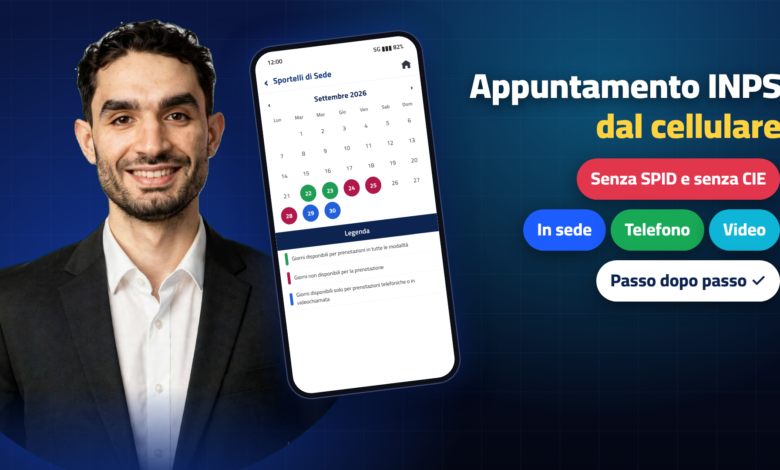
Devi chiedere informazioni sulla NASpI che tarda ad arrivare, sull’Assegno unico o sull’Assegno di inclusione, ma non hai SPID e nemmeno la CIE attiva? Buone notizie: per prenotare un appuntamento INPS senza SPID ti basta il cellulare e il tuo codice fiscale. In questa guida vediamo, passo dopo passo, come fare dall’app INPS Mobile, come scegliere tra sede, telefonata e videochiamata e quali errori evitare.
In breve
- Dall’app INPS Mobile, nel servizio «Sportelli di Sede», puoi prenotare anche senza autenticazione: serve solo il codice fiscale.
- Puoi scegliere tra accesso in sede, ricontatto telefonico o videochiamata (se disponibile).
- Nel calendario: verde = tutte le modalità, rosso = non disponibile, blu = solo telefono o videochiamata.
- Hai 8 minuti per confermare. Il codice di conferma di 6 cifre arriva via email e, a volte, anche via SMS.
Cosa ti serve
- L’app INPS Mobile (gratuita su Google Play e App Store)
- Il tuo codice fiscale
- Un numero di cellulare e un indirizzo email funzionanti
Come prenotare un appuntamento INPS senza SPID: i passaggi
1. Trova la sede e lo sportello
- Apri INPS Mobile (se non ce l’hai, scaricala dallo store), scorri verso il basso e tocca «Sportelli di Sede».
- Scegli la lingua: seleziona Italiano e tocca Avanti.
- Cerca la sede: tocca «Ricerca sede» e indica Regione, Provincia, Comune e Sede. Per esempio: Lombardia › Milano › Milano › Milano Sesto San Giovanni.
- Tocca Prenota: vedrai indirizzo, telefono e orari della sede. Tocca di nuovo Prenota, leggi la «Descrizione del servizio» e premi Avanti.
- Scegli lo sportello. Ad esempio «Indennità e ammortizzatori sociali» vale per NASpI, Assegno di inclusione, Assegno unico, Carta acquisti, Bonus asilo nido e Congedo parentale. Leggi la descrizione e tocca OK.
2. Prenota senza autenticazione
- Senza autenticazione: l’app ti propone «CON AUTENTICAZIONE» (SPID, CIE) oppure «SENZA AUTENTICAZIONE». Se non hai SPID né CIE, tocca SENZA AUTENTICAZIONE.
- Codice fiscale: inseriscilo e tocca PRENOTA.
3. Scegli giorno e orario
- Il calendario: guarda i colori dei giorni (te li spieghiamo qui sotto). Se non vuoi andare in sede, scegli un giorno blu.
- L’orario: accanto a ogni ora c’è una piccola freccia, toccala per vedere gli orari disponibili. I colori sono gli stessi del calendario.
- Riepilogo: controlla sede, sportello, codice fiscale, data e orario. Hai solo 8 minuti per confermare.
4. Modalità, motivo e conferma
- Modalità del servizio: scegli tra Accesso in sede, Ricontatto telefonico o Videochiamata. Se compare un avviso, chiudilo con la X.
- Motivo e recapiti: scrivi una breve descrizione (per esempio «Vorrei sapere perché il pagamento della NASpI è in ritardo»), poi inserisci cellulare ed email e tocca Conferma.
- Codice OTP: tocca «Ho capito», apri la tua email e copia il codice di 6 cifre. Torna nell’app, inseriscilo e tocca Avanti. A volte arriva anche un SMS.
- Fatto! Nel «Dettaglio prenotazione» trovi sede, data e ora, codice prenotazione, sportello, codice fiscale e modalità. La ritrovi anche in «Le mie prenotazioni».
Cosa significano i colori del calendario
- Verde: giorno disponibile in tutte le modalità, anche in sede.
- Rosso: giorno non disponibile.
- Blu: disponibile solo per ricontatto telefonico o videochiamata.
Se preferisci evitare lo spostamento, scegli un giorno o un orario blu: ti chiameranno al numero che hai indicato oppure ti collegherai in videochiamata.
Attenzione a queste regole
- Puoi fare una sola prenotazione per ogni tipo di sportello, fino a un massimo di 3.
- Prenotare senza autenticazione si può, ma secondo l’INPS, se ti autentichi, l’operatore può rispondere meglio alle tue esigenze.
- Se non confermi entro 8 minuti, l’orario si libera e dovrai ricominciare.
Problemi comuni e come risolverli
- Il codice non arriva: controlla la cartella spam, aspetta un minuto e verifica di aver scritto bene l’indirizzo email.
- Nessun giorno disponibile: prova un’altra sede vicina o un altro sportello, oppure riprova più tardi.
- L’app non funziona: aggiornala dallo store, oppure prenota tramite il Contact Center INPS.
Errori da evitare
- Scrivere un’email sbagliata: il codice di conferma arriva proprio lì.
- Lasciare scadere gli 8 minuti: tieni l’email a portata di mano prima di iniziare.
- Scegliere un giorno blu pensando di andare in sede: il blu vale solo per telefono o videochiamata.
- Scrivere un motivo vago: sii breve ma chiaro, così l’operatore si prepara.
Riepilogo veloce
INPS Mobile › Sportelli di Sede › Italiano › Ricerca sede › Prenota › sportello › Senza autenticazione › codice fiscale › giorno e orario › modalità › motivo e recapiti › Conferma › codice OTP › fatto.
Fonti ufficiali
- INPS – Tutorial prenotazione sportelli con app INPS Mobile
- INPS – App INPS Mobile
- INPS – Sedi e contatti
Ti è stata utile? Condividi questa guida con chi deve prenotare all’INPS e non ha lo SPID.
SenzaCode non è affiliato all’INPS. Le schermate dell’app possono cambiare con gli aggiornamenti: fai sempre riferimento ai canali ufficiali INPS. I dati personali nel video sono di esempio o oscurati.
SenzaCode – Fallo online. Senza code.
Domande frequenti
Posso prenotare all’INPS senza SPID?
Sì: dall’app INPS Mobile, nel servizio «Sportelli di Sede», scegli «Senza autenticazione» e inserisci il tuo codice fiscale.
Posso farmi chiamare invece di andare in sede?
Sì, scegli «Ricontatto telefonico» o «Videochiamata» in un giorno o orario blu o verde.
Che cosa significano i colori del calendario?
Verde: tutte le modalità disponibili, anche in sede. Rosso: giorno non disponibile. Blu: solo ricontatto telefonico o videochiamata.
Posso prenotare anche per telefono?
Sì, chiamando il Contact Center INPS: 803 164 da rete fissa (gratuito) oppure 06 164 164 da cellulare.
Dove vedo la mia prenotazione?
In «Le mie prenotazioni», dentro il servizio Sportelli di Sede dell’app INPS Mobile.